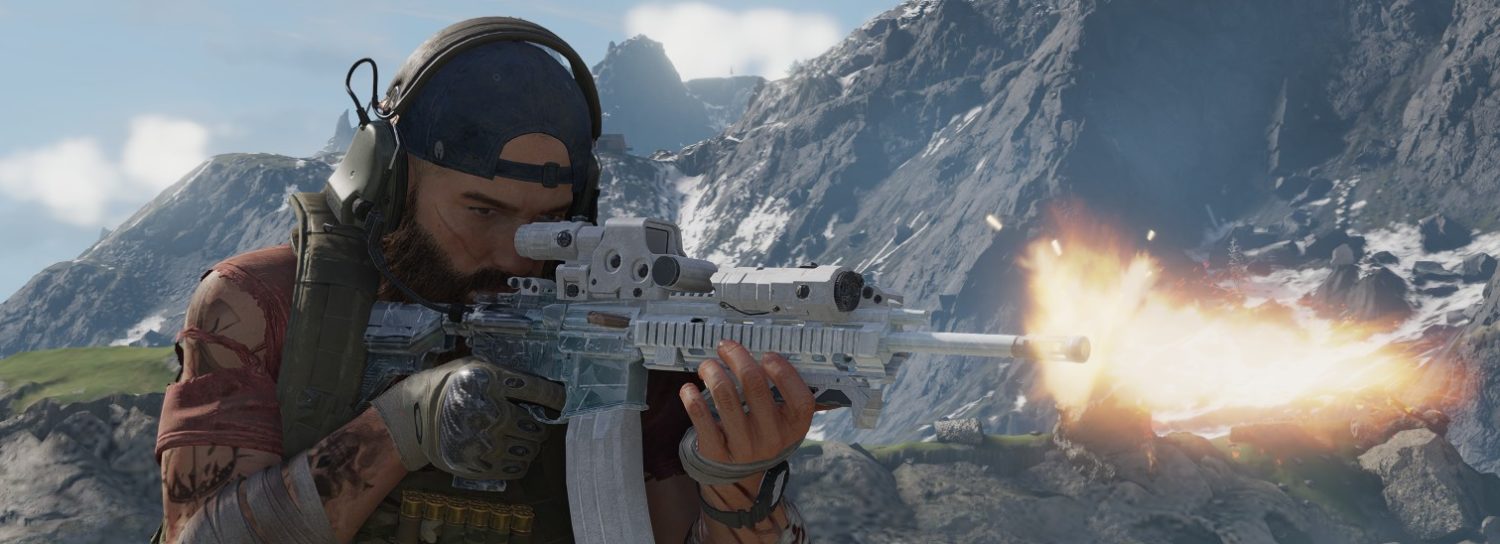
Der Wechsel von Ghost Recon Wildlands zu Ghost Recon Breakpoint fühlt sich anfangs ziemlich holprig an. Die beiden Spiele teilen zwar eine DNA, unterscheiden sich aber in so vielen Details, dass man als Wildlands-Veteran schnell das Gefühl hat, in einem fremden Spiel zu stecken. Ich habe mich intensiv damit beschäftigt, welche Einstellungen Breakpoint so nah wie möglich an das vertraute Wildlands-Erlebnis heranrücken, und gebe dir hier einen vollständigen Überblick darüber, was du nach dem Start anpassen solltest. Wichtig dabei: Diese Tipps haben nicht den Anspruch, dir zu zeigen, wie Breakpoint „richtig“ gespielt wird. Es geht ausschließlich darum, das Wildlands-Feeling so gut es geht in Breakpoint zu übertragen.
Schwierigkeitseinstellung und Spielmodus: Ghost-Erfahrung wählen
Wenn du einen neuen Charakter erstellst, fragt dich Breakpoint zunächst, welchen Modus du spielen möchtest. Zur Auswahl stehen der klassische Modus und die sogenannte „Ghost-Erfahrung“. Für das Wildlands-Feeling wählst du die Ghost-Erfahrung, denn nur hier lassen sich die Ausstattungsstufen deaktivieren. Genau das willst du tun, denn das Gear-Score-System ist eines der größten Elemente, das Breakpoint von Wildlands unterscheidet und das Spielgefühl fundamental verändert.
Nach der Wahl der Ghost-Erfahrung kannst du weitere Details einstellen. Die Schwierigkeit der Gegner stellst du auf Normal, oder auf das, womit du dich in Wildlands wohl gefühlt hast. Für die taktischen Einstellungen gilt Folgendes: Aktiviere zwei Plätze für Primärwaffen, damit du wie in Wildlands mit zwei vollwertigen Primärwaffen unterwegs sein kannst. Verbandsmaterialien kannst du auf unbegrenzt stellen, das hat aber ohnehin keine große praktische Bedeutung mehr, da du im nächsten Schritt die Verletzungen deaktivierst. Spritzen und Verletzungen stellst du auf „Nie“, denn Verletzungen gab es in Wildlands schlicht nicht. Damit verlieren die Verbandsmaterialien zwar ihre Daseinsberechtigung, aber das ist der Preis für das Wildlands-Feeling. Den Ausdauerverbrauch deaktivierst du ebenfalls, denn eine Ausdauerleiste existiert im Standard-Spielmodus von Wildlands nicht. Die Lebensenergie-Regeneration stellst du auf Original. Den Munitionsverlust beim Nachladen schaltest du aus. Die Einstellung „Dunkelste Nacht“ ist rein optischer Natur und eher Geschmackssache, da die Nächte in Wildlands aber auch nicht übermäßig dunkel waren, empfehle ich, sie auszuschalten.
Interface-Einstellungen: Aufgeräumt wie in Wildlands
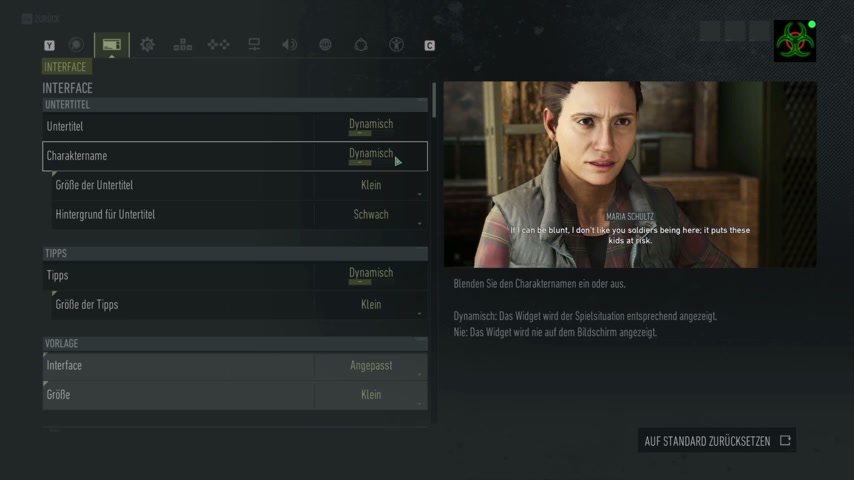
Das Interface von Breakpoint ist im Standard-Zustand deutlich aufdringlicher als das von Wildlands. Mit den richtigen Anpassungen bringt man es auf ein verträgliches Maß. Geh die Einstellungen am besten von oben nach unten durch.
Untertitel und Charakternamen
Den Untertitel stellst du auf „Dynamisch“, was bedeutet, dass Untertitel angezeigt werden. Den Charakternamen kannst du einschalten, denn auch in Wildlands wurde beim Absetzen eines Funkspruches links am Bildschirmrand ein kleines Porträt der Person mit ihrem Namen angezeigt. Die Größe der Untertitel passt du nach deinen eigenen Lesebedürfnissen an, ich persönlich stelle sie auf Klein.
Tipps und Interface-Größe
Die Tipps empfehle ich dir für den Anfang einzuschalten, damit du die geänderten Spielmechaniken von Breakpoint verstehen und dich eingewöhnen kannst. Ein Unterschied zu Wildlands ist aber, dass die Tipps in Breakpoint leider mitten im Bildschirm erscheinen, während sie in Wildlands am linken Rand standen. Wenn du dich eingelebt hast, kannst du die Tipps wieder ausschalten. Die Größe der Tipps stellst du auf Klein, damit sie so wenig wie möglich stören. Die Interface-Größe setzt du auf Klein, denn in der Standard-Einstellung wirkt Breakpoints HUD wirklich sehr überladen. Du kannst anschließend auf Mittel und dann manuell anpassen, wenn Klein zu klein ist.
Fadenkreuz, Ausdauer und Waffenanzeige
Das Fadenkreuz stellst du auf „Immer“ mit der Option „Treffer markieren“ auf Dynamisch, sodass du beim Landen eines Treffers eine Markierung siehst. Die Ausdauer-Anzeige kannst du auf Dynamisch lassen oder ganz ausschalten, da die Ausdauer sowieso deaktiviert ist. Die Waffen- und Objektanzeige sowie die Klassentechnik stellst du auf „Immer“. Einen wichtigen Punkt gibt es hier allerdings: In Breakpoint lässt sich der Lebensbalken leider nicht separat deaktivieren. Du kannst Munition und Objekte anzeigen lassen, der Lebensbalken bleibt aber immer sichtbar. Das ist ein Unterschied, den man als Wildlands-Spieler akzeptieren muss.
Einsatz-Erinnerung und Entdeckungsanzeige
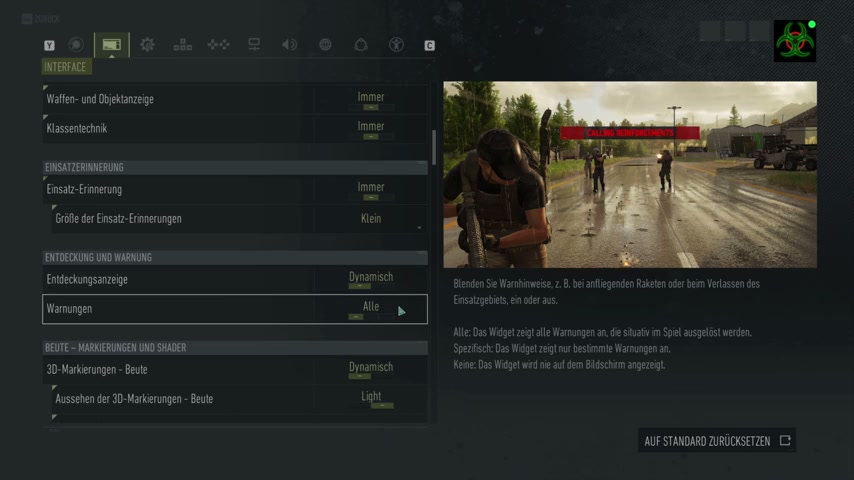
Die Einsatz-Erinnerung kannst du auf „Immer“ stellen, wenn du immer nur einen Auftrag anpinnst, genau wie in Wildlands. Eine Neuerung in Breakpoint ist nämlich, dass du bis zu drei Aufträge gleichzeitig anpinnen kannst. Wenn du das nutzt, empfehle ich, die Einsatz-Erinnerung auf Dynamisch zu stellen und sie per Tabulator-Taste ein- und auszublenden, damit nicht drei Aufträge dauerhaft Platz auf dem Bildschirm blockieren. Die Entdeckungsanzeige stellst du auf Dynamisch, sodass angezeigt wird, wenn du entdeckt wirst. Warnungen stellst du auf „Alle“, damit du Hinweise wie „Verstärkung gerufen“ oder „Zurückfallen“ siehst. Diese Warnungen erscheinen zwar mit roter Hinterlegung etwas aufdringlicher als in Wildlands, sind aber wichtige Spielinformationen.
Beute-Markierungen und weitere Interface-Optionen
Die 3D-Markierungen für Beute stellst du auf Dynamisch, das Aussehen der 3D-Markierungen auf Light. In Wildlands gab es keine aufdringlichen Markierungen für herumliegende Waffen oder Munition, und mit „Light“ ist es zumindest nicht ganz so präsent. Den Interaktionsshader stellst du auf Dynamisch, das Aussehen auf Standard. Damit siehst du beim Aufsammeln von Gegenständen ein kleines Bild und einen kurzen Text, ähnlich wie in Wildlands. Mit der Light-Einstellung würde nur der Text erscheinen, Standard ist hier die bessere Wahl. Erfahrungspunkte-Module schaltest du aus. Die Habt-Markierungen für Gegner sowie alle weiteren HUD-Markierungen, also Einsatzziele, Kommunikationsmarkierungen, Alarmsymbole und Orte, stellst du allesamt auf Dynamisch.
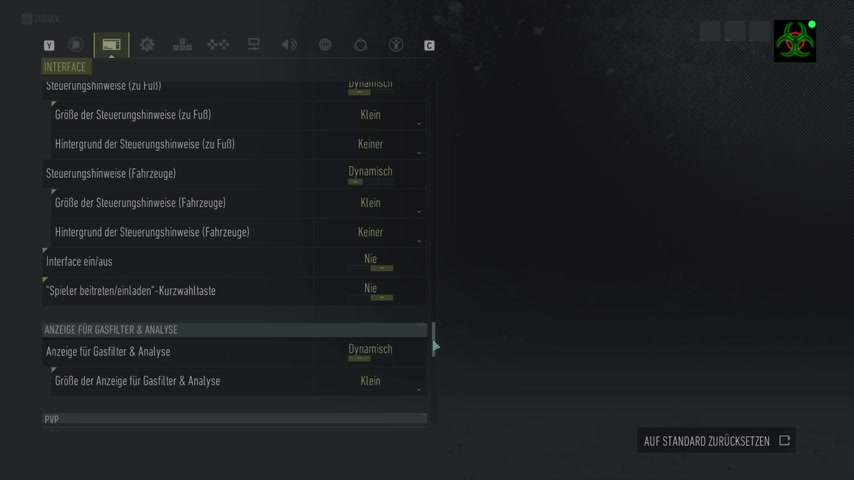
Die Minikarte aktivierst du auf „Immer“ und stellst das Aussehen auf Standard. Light würde nur einen Kompass oben am Bildschirmrand anzeigen, eine Kompassleiste wie in Wildlands gibt es in Breakpoint leider nicht. Alle weiteren Einstellungen unter der Minikarte, also Korb, Simultanschuss-Module und Benachrichtigungen, stellst du auf Dynamisch. Den aktuellen Standort stellst du auf Nie, damit du nicht dauerhaft unten rechts angezeigt bekommst, wo du dich gerade befindest. Steuerungshinweise stellst du auf Dynamisch. Wichtig: „Interface ein/aus“ stellst du auf Aus, also Nie, und die „Spieler beitreten/einladen“-Kurzwahltaste ebenfalls auf Nie. Diese Benachrichtigungen erscheinen sonst dauerhaft am Bildschirmrand und sind schlicht unnötig.
Soziale Einstellungen und das Biwak
Im Bereich der sozialen Einstellungen stellst du den sozialen Knotenpunkt auf „Nur Gruppe“. Lässt du ihn auf Öffentlich stehen, siehst du in Auroa ständig andere Spieler herumlaufen. Das passt zum Wildlands-Feeling nicht, denn dort gab es kein solches öffentliches Zusammentreffen mit fremden Spielern. Außerdem widerspricht es der Story von Breakpoint, in der du als einer von wenigen Überlebenden agierst. Für die Werkstatt im Biwak stellst du die Verfügbarkeit auf Alle.
Das Biwak ist in Breakpoint das Äquivalent zur Rebellen-Unterstützung aus Wildlands, allerdings mit einem wichtigen Unterschied. In Wildlands konntest du über die Rebellen-Unterstützung per Tabulator-Taste ein Fahrzeug direkt liefern lassen. In Breakpoint funktioniert das anders: Biwaks sind an verschiedenen Orten auf der Karte verteilt und erkennbar an einer Rauchsäule, die in den Himmel steigt. Dort kannst du rasten, deine Lebensenergie auffüllen, Munition auffrischen und ein Fahrzeug rufen. Außerdem gibt es im Biwak einen Shop, über den du Granaten, Raketenwerfer, Waffenaufsätze und weiteres Equipment kaufen kannst. Diesen Shop vermisst du im Wildlands-Sinne zwar, aber das Biwak macht ihn zumindest zugänglich.
Weltparameter: Das Widerstands-Event für mehr Leben in Auroa
Nachdem du die Einführungsmission von Breakpoint abgeschlossen und Auroa zum ersten Mal verlassen hast, öffnest du die Weltparameter und stellst das Event-Parameter auf „Widerstand“. Der Grund dafür ist einfach: Die Welt von Breakpoint ist in ihrer Grundversion ziemlich leer und still. Das Widerstands-Event bringt mehr Aktivität in die Spielwelt. Es ist selbstverständlich kein Vergleich zu der lebendigen Welt von Wildlands, aber es passiert wenigstens ein bisschen mehr, es fühlt sich weniger verlassen an.
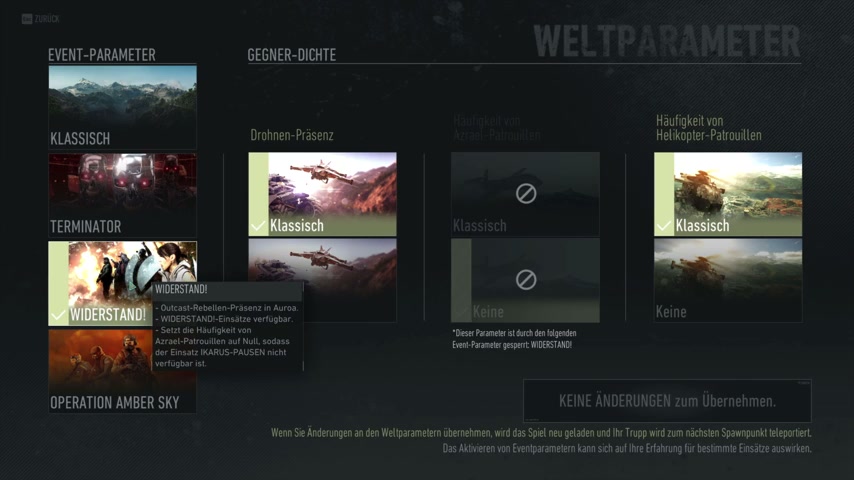
KI-Kameraden und Kameraeinstellung
Ebenfalls erst nach dem ersten Verlassen von Auroa kannst du im Lobby-Menü die KI-Kameraden aktivieren. Du hast die Wahl zwischen Ghost Recon Breakpoint KI-Kameraden und Rainbow Six KI-Kameraden. Letztere lassen sich jedoch erst aktivieren, wenn du den ersten Einsatz der Operation Amber Sky abgeschlossen hast.
Eine letzte, aber sehr wichtige Einstellung findest du in den Spieleinstellungen: die Kameraentfernung. Diese stellst du unbedingt auf „Weiter weg“. In Wildlands ist die Kamera etwas höher positioniert, sodass der Charakter weniger Bildschirmfläche einnimmt. In Breakpoint hingegen nimmt die Spielfigur mit der Standard-Nahkamera gefühlt ein Viertel des Bildschirms weg, was die Übersicht erheblich einschränkt. Mit „Weiter weg“ ist die Perspektive deutlich angenehmer. Innerhalb von Gebäuden springt die Kamera automatisch auf eine nähere Einstellung zurück, aber außerhalb hast du mit der weiten Einstellung endlich wieder die gewohnte Übersicht.
Entdecker-Modus: Ziele anzeigen oder selbst suchen
Ebenfalls in den Spieleinstellungen findest du den Entdecker-Modus. Wenn dieser aktiviert ist, werden dir die Missionsziele auf der Karte angezeigt, ähnlich wie in Wildlands. Ist er deaktiviert, musst du die Ziele selbst über die Karte herausfinden. Für ein möglichst vertrautes Wildlands-Erlebnis empfehle ich, ihn einzuschalten. Zu beachten ist, dass diese Einstellung erst greift, nachdem du die Einführungsmission abgeschlossen und Auroa zum ersten Mal verlassen hast, davor ist der Entdecker-Modus ohnehin zwangsweise aktiv.
Fazit: So fühlt sich Breakpoint für Wildlands-Veteranen am besten an
Mit der Ghost-Erfahrung ohne Ausstattungsstufen, deaktivierten Verletzungen und ohne Ausdauerverbrauch schafft Breakpoint eine solide Basis für das vertraute Wildlands-Feeling. Die sorgfältig angepassten Interface-Einstellungen sorgen dafür, dass das HUD weniger überladen wirkt und sich dem aufgeräumten Wildlands-Stil annähert. Das Widerstands-Event bringt zumindest etwas mehr Leben auf die Insel Auroa, und die weitgestellte Kamera gibt dir wieder die gewohnte Übersicht. Perfekt identisch wird es nie sein, aber mit diesen Einstellungen kommst du dem Wildlands-Erlebnis in Breakpoint so nah wie es das Spiel zulässt.