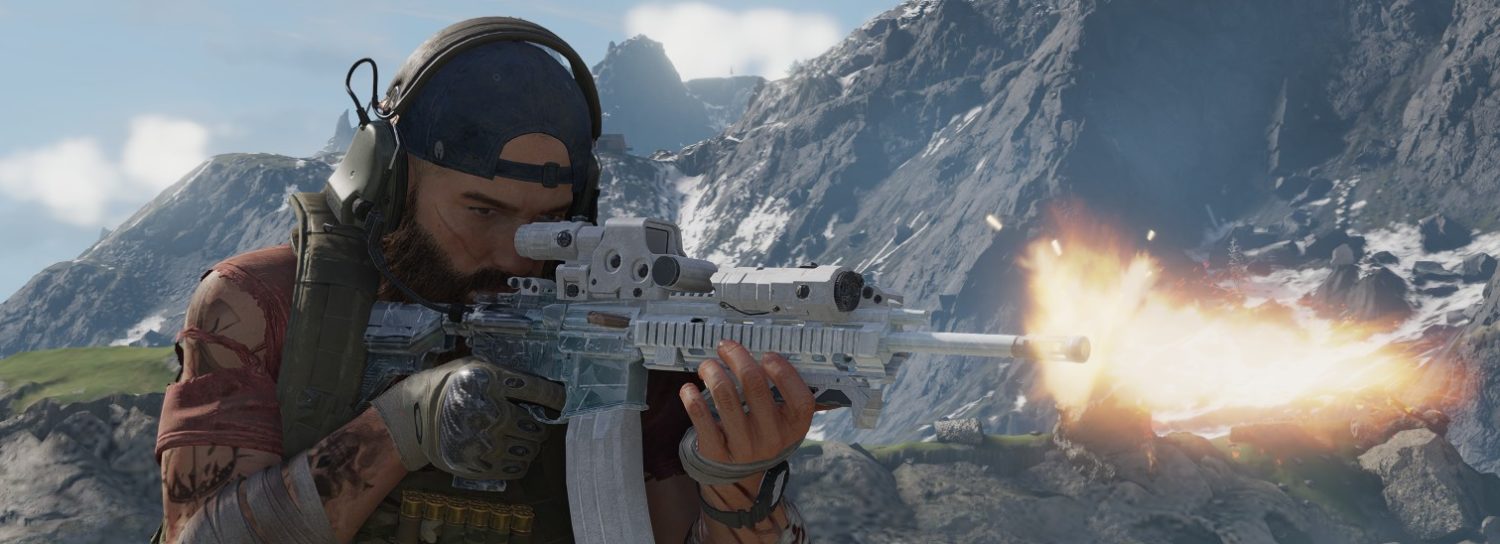
Mods in Ghost Recon Breakpoint zu installieren kann auf den ersten Blick ziemlich überwältigend wirken. Es gibt gleich drei grundlegend verschiedene Methoden, und je nachdem welche Mod du nutzen willst, kommt eine andere Methode zum Einsatz. Ich erkläre dir in diesem Artikel genau, wie jede dieser drei Methoden funktioniert, wo du Mods findest, worauf du unbedingt achten musst, und warum Backups dein bester Freund beim Modden sind.
Wo findest du Mods für Ghost Recon Breakpoint?
Meine erste Anlaufstelle für Mods, egal für welches Spiel, ist nexusmods.com. Die Seite ist übersichtlich aufgebaut und bietet dir alles, was du brauchst. Du wählst oben in der Suchleiste „Games“ aus, gibst den Namen des Spiels ein, drückst Enter und wählst Ghost Recon Breakpoint aus der Ergebnisliste aus. Danach landest du direkt auf der Mod-Übersichtsseite für das Spiel.
Dort hast du verschiedene Reiter zur Auswahl, zum Beispiel die beliebtesten Mods der letzten 30 Tage, die beliebtesten Mods aller Zeiten oder Trending Mods. Oben rechts kannst du außerdem auf „Explore all Mods“ klicken und hast dann noch mehr Filtermöglichkeiten. Wenn du eine bestimmte Mod suchst, gibst du den Namen einfach oben in das Suchfeld ein, und Nexusmods zeigt dir direkt Vorschläge an.
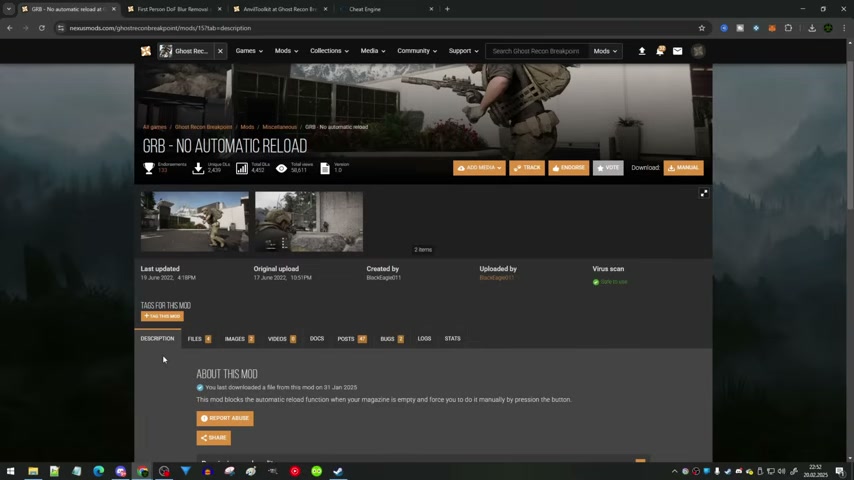
Ein sehr wichtiger Hinweis, den viele beim Modden vergessen: Schau dir bei jeder Mod unbedingt den Bereich „Posts“ oder „Discussions“ an. Am Beispiel der „No Automatic Reload“-Mod zeigt sich, warum das so entscheidend ist. Diese Mod funktioniert in der Version, die direkt zum Download angeboten wird, schlicht nicht. Im Posts-Bereich findest du dann ein Update, das erklärt warum das so ist und wie du das Problem beheben kannst. Dort findest du außerdem Hinweise von anderen Usern, zum Beispiel wie man vorgeht wenn sich eine Speicheradresse wieder geändert hat, oder welche Speicheradressen für Vulkan gelten, falls du nicht mit DirectX spielst. Schau also immer rein, bevor du loslegst.
Unter dem Reiter „Description“ findest du bei den meisten Mods auch eine Installationsanleitung. Falls du kein Englisch kannst, kannst du in Chrome einfach einen Rechtsklick auf die Seite machen und „Übersetzen auf Deutsch“ auswählen.
Preptember Patch Files: Der wichtige erste Schritt
Bevor ich auf die drei Installationsmethoden eingehe, muss ich unbedingt auf die Preptember Patch Files hinweisen. Sehr viele Mods, darunter einige richtig gute, setzen diese Dateien als Voraussetzung voraus. Wenn du also planst, mehrere Mods zu nutzen, musst du die Preptember Patch Files zuerst installieren, bevor du irgendeine andere Mod installierst. Du findest sie ganz einfach auf Nexusmods, indem du dort nach „Preptember“ suchst. Der Download funktioniert genauso wie bei allen anderen Mods: auf „Files“ klicken und dann auf „Manual Download“. Meine persönliche Mod-Liste benötigt die Preptember Patch Files übrigens nicht, viele andere Mods aber schon.
Backups sind Pflicht
Ich kann es gar nicht oft genug betonen: Mach dir Backups. Und zwar nach jeder einzelnen Mod-Installation. Installiere eine Mod, starte das Spiel, prüfe ob alles läuft, und wenn ja, mach sofort ein Backup. Dann erst die nächste Mod. Mir persönlich ist es leider schon öfter passiert als mir lieb ist, dass ich mehrere Mods nacheinander installiert habe, irgendeine hat das Spiel zum Absturz gebracht, und ich hatte kein Backup. Die Konsequenz: Über die „Dateien überprüfen“-Funktion im Ubisoft Launcher oder in Steam musste ich einige Dateien komplett neu herunterladen und danach mit der gesamten Mod-Installation wieder von vorne beginnen. Das kostet richtig viel Zeit und Nerven. Ein Backup dauert wenige Minuten und spart dir im Ernstfall Stunden.
Mods im PvP: Finger weg
Wenn du den Ghost War-Modus, also den PvP-Modus von Breakpoint, gerne spielst, dann nutze dort bitte keine Mods. Ich weiß nicht genau, wie aktiv Ubisoft dort noch Cheater bannt oder wie sehr das Anticheat noch eingreift, aber grundsätzlich solltest du Mods im PvP einfach meiden. Hinzu kommt, dass manche Mods erfordern, dass du EasyAntiCheat, das Anticheat-System von Breakpoint, deinstallierst. Inwiefern dann PvP überhaupt noch funktioniert, lässt sich schwer sagen.
Die drei Methoden zur Mod-Installation
Methode 1: Copy and Paste
Die einfachste Methode ist Copy and Paste. Ein gutes Beispiel dafür ist die „First Person DOF Blur Removal“-Mod. Du lädst dir die Mod-Datei herunter, öffnest das Archiv und kopierst die enthaltenen Dateien einfach in das Spielverzeichnis von Ghost Recon Breakpoint. Dabei musst du die vorhandenen Dateien überschreiben. Da du vorher ein Backup gemacht hast, ist das kein Problem. In der Description auf Nexusmods findest du bei dieser Mod sogar direkt einen Workaround für den Fall, dass etwas nicht klappt, sowie einen Hinweis auf den angehefteten Post, falls du die Spartan-UI-Mod verwendest. Kurz zusammengefasst: herunterladen, rüberschieben, überschreiben, fertig.
Methode 2: Cheat Engine
Einige Mods, wie die First Person View-Mod oder die Spartan-Mod, nutzen die Cheat Engine. Die Cheat Engine lädst du einfach auf cheatengine.org herunter, indem du dort auf den großen grünen „Download Cheat Engine“-Button klickst.
Bei der Installation gibt es einen wichtigen Punkt: Klick dich durch den Installer und lehne das optionale Angebot des „McAfee WebAdvisor“ unbedingt ab. Das ist überflüssige Bloatware, die kein Mensch braucht. Wirklich niemand. Also ablehnen, weiter, fertig.
Je nach Einstellungen deines Antivirenprogramms oder der Windows-Benutzerkontensteuerung kann es passieren, dass die Installationsdatei blockiert, direkt gelöscht oder in Quarantäne verschoben wird. Du musst in diesem Fall für die Datei eine Ausnahme in deinem Antivirenprogramm erstellen oder das Programm während der Installation vorübergehend deaktivieren.
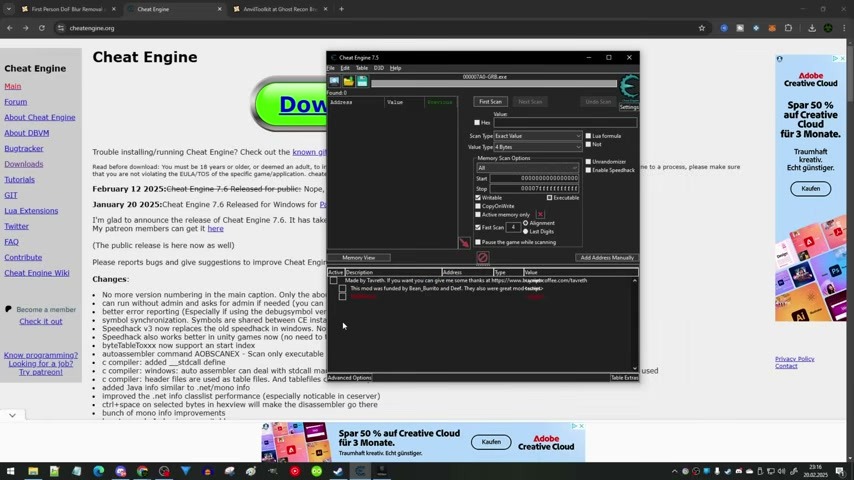
Sobald die Cheat Engine installiert ist und du sie startest, musst du zunächst Ghost Recon Breakpoint starten, denn Mods können in der Cheat Engine nur geladen werden, wenn das Spiel bereits läuft. Dann gehst du in der Cheat Engine oben links auf das Lupen-Symbol und wählst den Ghost Recon Breakpoint-Prozess aus. Anschließend klickst du auf das Verzeichnis-Symbol mit dem Pfeil nach oben, um deine heruntergeladene Cheat-Engine-Mod auszuwählen, zum Beispiel die First Person View-Mod. Viele Mods haben eigene Tastenkürzel zum Aktivieren und Deaktivieren, du kannst sie aber auch einfach über die Häkchen bzw. Kreuze in der Cheat Engine selbst ein- und ausschalten.
Ob die Cheat Engine ein Virus ist, ist übrigens eine häufige Frage. Die kurze Antwort: Nein, sie ist kein Virus. Die Cheat Engine heftet sich an einen laufenden Prozess und verändert dessen Programmcode. Das ist grundsätzlich dasselbe, was manche Viren tun, weshalb Antivirenprogramme und Firewalls anschlagen. Das bedeutet aber nicht, dass die Cheat Engine selbst bösartig ist. Du hast bei der Cheat Engine die volle Kontrolle darüber, was sie tut.
Methode 3: AnvilToolkit
Die dritte Methode nutzt das AnvilToolkit. Du findest es ebenfalls auf Nexusmods über die Suchfunktion und lädst es dort unter „Files“ herunter. Bevor du es aber installierst, musst du unbedingt die .NET 5-Dateien von Microsoft herunterladen und installieren. Ohne diese funktioniert das AnvilToolkit nicht.
Nach dem Start des AnvilToolkits scrollst du in der Liste nach unten zu Ghost Recon Breakpoint, klickst auf das kleine Stift-Symbol und gibst dort den Pfad zu deinem Ghost Recon Breakpoint-Spielverzeichnis ein. Wenn du mit Vulkan spielst und nicht mit DirectX, musst du hier die Vulkan-EXE auswählen. Danach kannst du per Doppelklick auf Ghost Recon Breakpoint den Game Explorer starten.
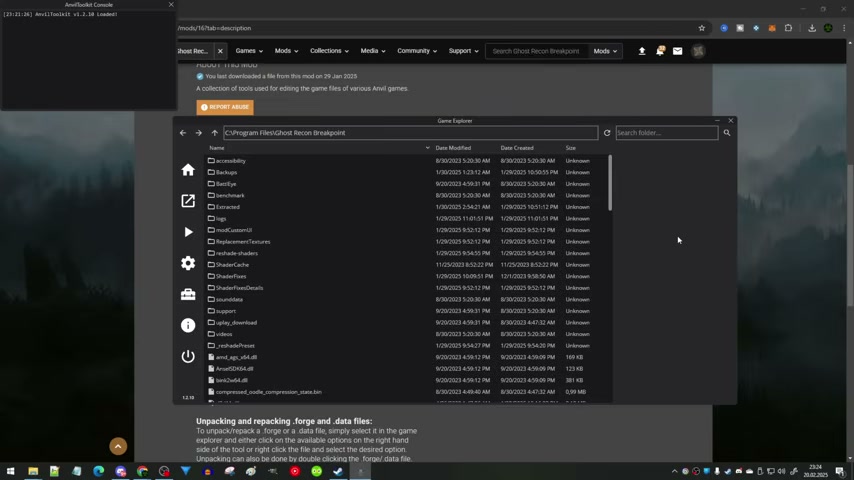
Die grundlegende Arbeitsweise mit dem AnvilToolkit sieht so aus: Du suchst im Game Explorer nach einer bestimmten Datei, die du für die jeweilige Mod benötigst. Diese Datei entpackst du, entweder per Rechtsklick und „Unpack“ oder über den Button mit dem Pfeil nach oben. Danach führst du in der entpackten Datei die notwendigen Änderungen durch. Je nach Mod kann das bedeuten, dass du eine weitere Datei entpackst, bestimmte Dateien löschst, oder neue, gemoddete Dateien hineinkopierst. Was genau zu tun ist, steht immer in der Installationsanleitung der jeweiligen Mod auf Nexusmods oder in einer Readme-Datei im Download-Archiv.
Du kannst Dateien direkt im AnvilToolkit hineinziehen oder über Rechtsklick hinzufügen. Alternativ klickst du mit Rechtsklick auf „Open Containing Folder“ und arbeitest dann ganz normal im Windows Explorer. Wenn du alle Änderungen gemacht hast, musst du die bearbeitete Datei wieder neu packen. Dazu wählst du den entsprechenden Eintrag aus, machst einen Rechtsklick und wählst „Repack“, oder du klickst auf den Button mit dem Pfeil nach unten. Falls du innerhalb einer Forge-Datei noch tiefer verschachtelt gearbeitet hast, musst du das Ganze rückwärts wieder einpacken: zuerst die innerste Datei repacen, dann die übergeordnete Forge-Datei.
Ob ein Pack- oder Entpackvorgang erfolgreich war oder ob es Fehler gab, siehst du immer in der AnvilToolkit-Konsole. Je nach Dateigröße kann das Entpacken und Repacen auch eine ganze Weile dauern. Lass das Tool also einfach arbeiten und behalte die Konsole im Blick.
Nach der Installation mancher Mods erscheint beim Start von Ghost Recon Breakpoint eine Fehlermeldung, die besagt, dass mit bestimmten Dateien etwas nicht stimmt und ob du beenden oder fortsetzen möchtest. Klick einfach auf „Fortsetzen“. Das Spiel startet danach ganz normal.
Fazit: So gehst du beim Modden vor
Mods für Ghost Recon Breakpoint zu installieren erfordert etwas Vorbereitung, ist aber mit dem richtigen Vorgehen gut zu meistern. Lade Mods ausschließlich von Nexusmods herunter, lies dort immer den Posts- und Discussions-Bereich, bevor du eine Mod installierst, und installiere die Preptember Patch Files als allererstes, wenn du Mods nutzen willst, die diese voraussetzen. Die drei Installationsmethoden sind Copy and Paste, Cheat Engine und das AnvilToolkit, wobei sich die genaue Vorgehensweise beim AnvilToolkit von Mod zu Mod unterscheiden kann. Das Wichtigste überhaupt bleibt aber: Mach nach jeder einzelnen Mod-Installation ein Backup und teste das Spiel zwischendurch, damit du im Fehlerfall nicht komplett von vorne anfangen musst.