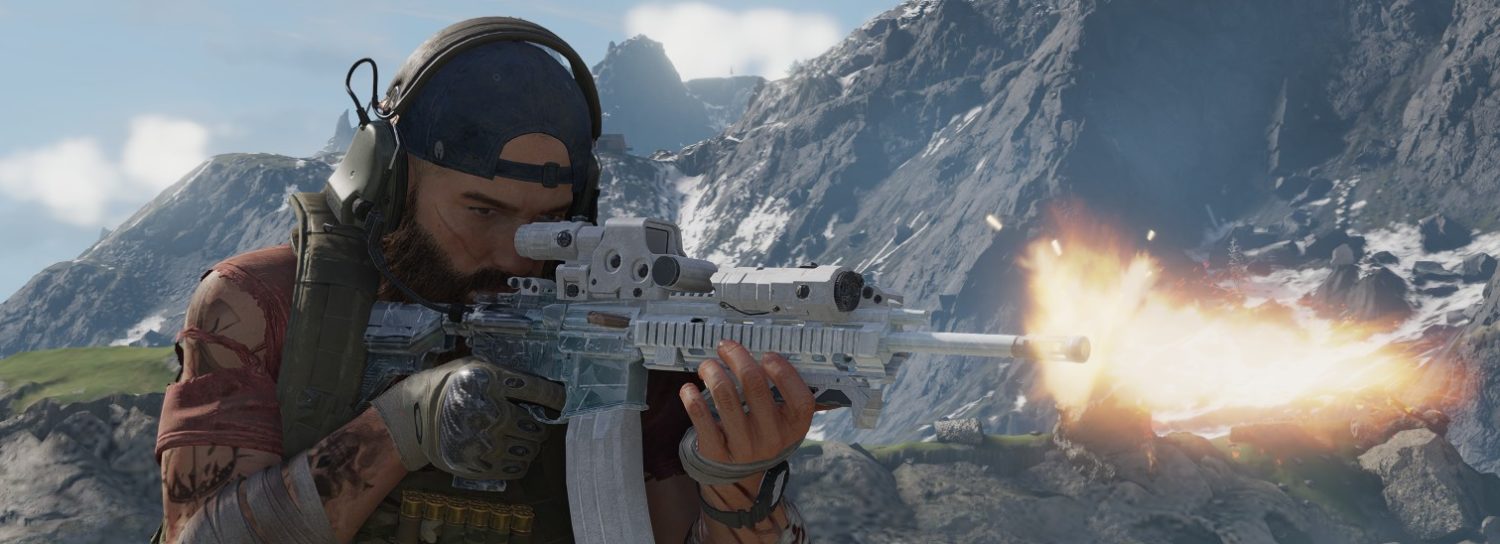
Ghost Recon Breakpoint sieht schon in der Standardkonfiguration ziemlich gut aus, aber wenn du eine Grafikkarte von Nvidia besitzt, kannst du die Optik des Spiels auf ein ganz anderes Level heben, ohne tief in komplizierte Einstellungsmenüs einzutauchen. Mit dem richtigen Werkzeug lässt sich die Grafik nachträglich so anpassen, dass Auroa noch beeindruckender wirkt, egal ob du einfach nur spielst oder virtuelle Fotografie betreibst. Ich zeige dir in diesem Artikel genau, wie das funktioniert und worauf du dabei achten solltest.
Was du brauchst: Nvidia GeForce Experience
Das Feature, um das es hier geht, sind die sogenannten Nvidia Spielfilter. Sie sind ausschließlich für Besitzer einer Nvidia-Grafikkarte verfügbar und setzen das Programm GeForce Experience voraus. Ohne diese Software funktioniert nichts davon. Wenn du GeForce Experience bereits installiert hast, bist du startklar. Die Spielfilter sind besonders praktisch, weil sie die Grafik in Echtzeit verändern, also direkt während du spielst, ohne das Spiel neu starten zu müssen.
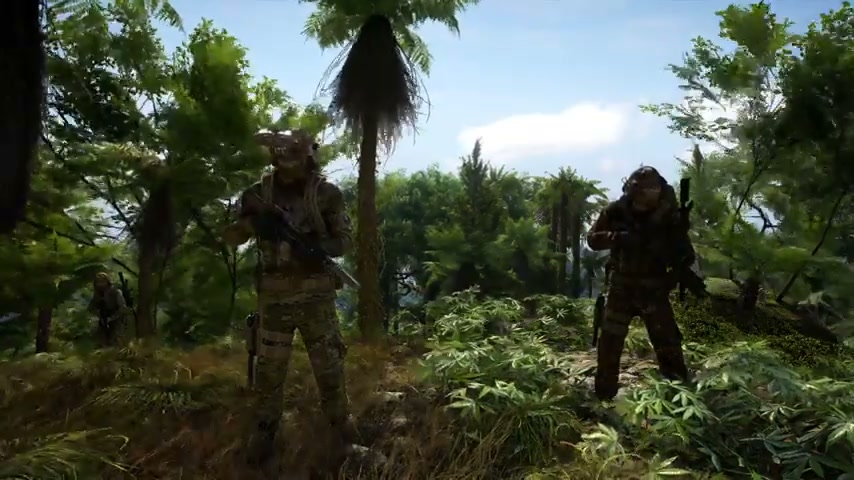
Die Spielfilter eignen sich hervorragend für zwei Anwendungsfälle: Erstens für den normalen Spielbetrieb, wenn du das Bild nach deinem persönlichen Geschmack aufpeppen möchtest. Zweitens und ganz besonders für die virtuelle Fotografie, also das Erstellen von Screenshots und Ingame-Fotos auf Auroa, bei denen eine stimmungsvolle Bildoptik einen riesigen Unterschied machen kann.
So öffnest du die Nvidia Spielfilter
Es gibt zwei Wege, um auf die Spielfilter zuzugreifen. Der erste Weg führt über das GeForce Experience Overlay, das du mit der Tastenkombination Alt + Z öffnest. Sobald das Overlay sichtbar ist, klickst du einfach auf den Punkt „Spielfilter“. Der zweite und schnellere Weg ist die direkte Tastenkombination Alt + F3. Damit gelangst du sofort in das Spielfilter-Fenster, ohne den Umweg über das Overlay.
Ich empfehle persönlich den Weg über Alt + Z und dann per Mausklick auf den Spielfilter zu gehen. Der Grund dafür ist simpel: Alt + F4 liegt erschreckend nah an Alt + F3, und das würde das Spiel sofort schließen. Mit dem Umweg über Alt + Z und Mausklick passiert dir so ein Missgeschick nicht.
Die drei Preset-Slots und verfügbare Filter
Im Spielfilter-Fenster stehen dir drei Preset-Slots zur Verfügung, die du individuell belegen und abspeichern kannst. Das bedeutet, du kannst drei komplett verschiedene Filterkombinationen vorbereiten und je nach Situation schnell zwischen ihnen wechseln. Zum Beispiel ein Preset für tagsüber, eines für Nachtmissionen und eines für besondere Stimmungen.
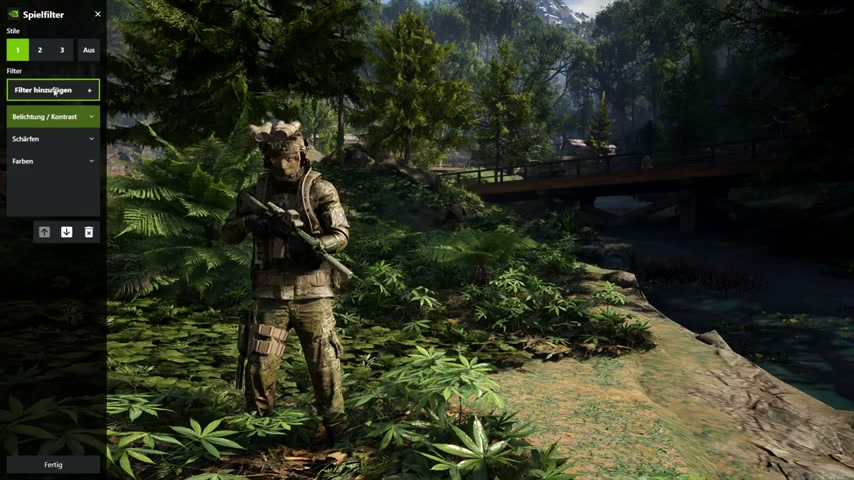
Zu den verfügbaren Filtern gehören unter anderem: Letterbox, der oben und unten (oder links und rechts) schwarze Balken einfügt und damit ein Kinoformat erzeugt, Farbfilter für die Farbanpassung des gesamten Bildes, ein Schärfen-Filter, Belichtung und Kontrast sowie eine Vignette-Option, die die Bildränder abdunkelt und dem Bild eine besondere Atmosphäre verleiht. Außerdem gibt es einen Tiefenschärfe-Filter, auf den ich später noch genauer eingehe. Du kannst diese Filter frei miteinander kombinieren. Ich selbst nutze zum Beispiel eine Kombination aus Farbanpassung, Schärfen sowie Belichtung und Kontrast, und der Unterschied zum originalen Breakpoint-Look ist so enorm, dass ich eigentlich nicht mehr ohne spielen möchte.
Wichtiger Hinweis: Die Profile gelten spielübergreifend
Hier kommt ein Nachteil, den du unbedingt kennen solltest: Die drei Preset-Slots sind nicht pro Spiel gespeichert, sondern gelten für alle Spiele, die das Spielfilter-Feature unterstützen. Wenn du also in Ghost Recon Breakpoint ein bestimmtes Farbprofil einrichtest, siehst du dieses Profil auch in anderen unterstützten Spielen wie zum Beispiel Hitman. Du hast also insgesamt nur drei globale Filterprofile für alle Spiele zusammen. Das ist ein echtes Manko und bedeutet, dass du dir gut überlegen musst, wie du deine Slots belegst.
Spielfilter bei Nacht: Worauf du achten musst
Für Nachtmissionen auf Auroa können die Spielfilter etwas problematisch werden. Wenn du Filter mit erhöhter Belichtung oder bestimmten Farbeinstellungen nutzt, kann es tagsüber fantastisch aussehen, aber nachts wird das Bild extrem dunkel. Dann musst du eine Balance zwischen guter Sichtbarkeit und dem gewünschten visuellen Stil finden. In solchen Fällen ist es sinnvoll, ein zweites Preset speziell für Nachtmissionen einzurichten, das die Belichtung entsprechend anhebt.
Umgekehrt kann es passieren, dass du die Belichtung zu weit nach oben drehst und dann auf der Karte oder in sehr hellen Bereichen gar nichts mehr erkennst, weil alles überstrahlt. Das erfordert ein bisschen Feinjustierung, aber nach kurzer Zeit findet man für seine Situation die passenden Werte.
Der Farbenblindheit-Modus: Ein unterschätztes Feature
Eines der coolsten und leider oft übersehenen Features der Nvidia Spielfilter ist der Farbenblindheitsmodus. Du kannst nicht nur einfach einen Modus für Farbenblindheit aktivieren, sondern du kannst den genauen Prozentsatz deiner Farbenblindheit einstellen. Das ist deutlich präziser als das, was die meisten Spiele in ihren eigenen Einstellungen anbieten, wo du meist nur zwischen wenigen festen Stufen wählen kannst. Hier hast du eine vollständige Kontrolle über die Stärke der Anpassung und kannst das Bild exakt auf deine persönlichen Bedürfnisse zuschneiden.
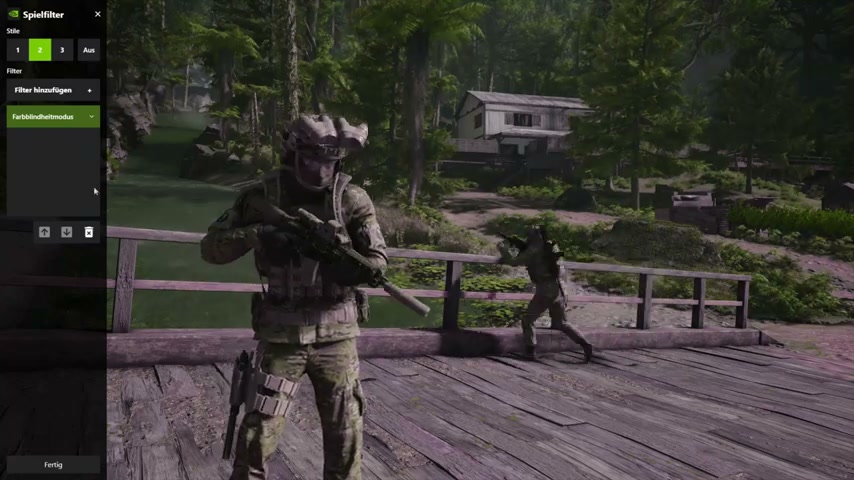
Das macht die Spielfilter nicht nur zu einem kosmetischen Werkzeug für Grafikfans, sondern zu einem echten Accessibility-Feature, das das Spielerlebnis auf Auroa für Menschen mit Sehbeeinträchtigungen erheblich verbessern kann.
Virtuelle Fotografie: Der Fotomodus mit Nvidia-Filtern
Für alle, die in Ghost Recon Breakpoint virtuelle Fotografie betreiben, bieten die Nvidia-Tools noch eine zusätzliche Ebene. Mit Alt + F2 öffnest du den Nvidia Fotomodus. Dort stehen dir dieselben Filter zur Verfügung wie bei den Spielfiltern, und du kannst sie auch hier frei kombinieren und anpassen.
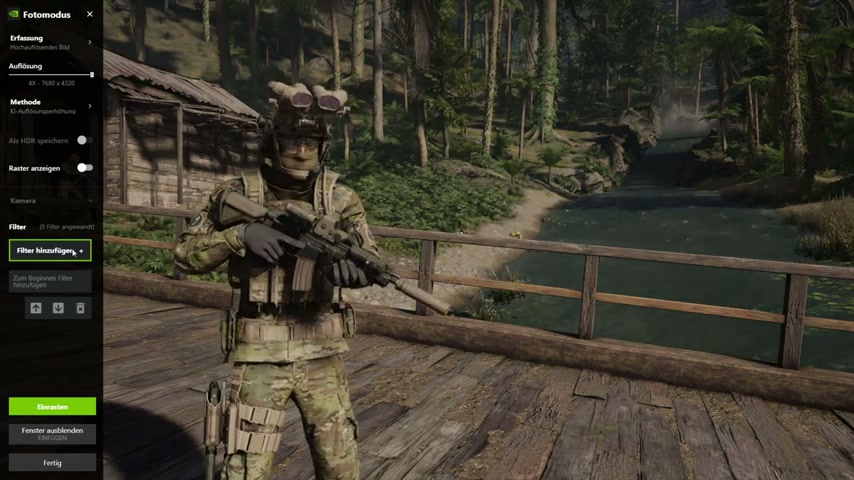
Darüber hinaus bietet der Nvidia Fotomodus einige exklusive Funktionen: Du kannst ein Raster einblenden lassen, das beim Komponieren des Bildes hilft. Du kannst das Foto als HDR-Bild speichern. Besonders interessant ist die Hochauflösungs-Option: Selbst wenn du nur einen Full-HD-Monitor besitzt, kannst du Fotos in 4K aufnehmen und speichern. Das Bild wird dann intern hochskaliert und als 4K-Datei abgelegt, was für die Nachbearbeitung oder das Präsentieren der Bilder enorm nützlich ist.
Ein wichtiger Unterschied zum normalen Fotomodus von Ghost Recon Breakpoint selbst ist, dass im Nvidia Fotomodus die Zeit nicht angehalten wird. Das bedeutet, du kannst keine aufwendigen, perfekt komponierten Action-Shots erstellen, weil sich die Welt und die Figuren weiter bewegen. Für ruhige Szenen oder Porträts funktioniert es aber gut. Wenn du action-reiche Aufnahmen möchtest, ist es sinnvoller, zuerst den spieleigenen Fotomodus zu aktivieren, der die Zeit anhält, und dann zusätzlich die Nvidia-Filter darüber zu legen. So verbindest du die Vorteile beider Systeme.
Der Tiefenschärfe-Filter, den du in den Spielfiltern einstellen kannst, lässt sich übrigens feiner justieren als die entsprechende Option im spieleigenen Fotomodus. Das gibt dir für Fotos eine deutlich präzisere Kontrolle darüber, wie stark der Hintergrund unscharf gerendert wird. Für das aktive Spielen mit Tiefenschärfe-Filter ist das allerdings eher ungeeignet, da der Fokus dann dauerhaft nur auf der Spielfigur liegt.
Performance: Wie stark leidet die Framerate?
Eine berechtigte Frage bei Echtzeit-Filtern ist natürlich der Einfluss auf die Performance. Aus meiner Erfahrung fallen die Einbußen sehr gering aus. Ich persönlich habe beim Einsatz der Spielfilter in Ghost Recon Breakpoint keine nennenswerten Framedrops festgestellt. Es wird zwar minimal etwas Performance kosten, aber der visuelle Zugewinn steht in keinem Verhältnis zu diesem kleinen Nachteil. Wer einen halbwegs modernen Rechner hat, wird davon im Alltag kaum etwas merken.
Die Nvidia Spielfilter sind ein mächtiges und kostenloses Werkzeug, das du als Nvidia-Nutzer in Ghost Recon Breakpoint unbedingt ausprobieren solltest. Du öffnest sie am sichersten über Alt + Z und dann per Klick auf Spielfilter, belegst die drei Preset-Slots mit deinen bevorzugten Kombinationen aus Farbe, Schärfe, Belichtung und Kontrast, und behältst dabei im Kopf, dass die Profile für alle Spiele gelten und du für Nachtmissionen möglicherweise ein angepasstes Preset brauchst. Wer dazu noch virtuelle Fotografie betreibt, profitiert zusätzlich vom Nvidia Fotomodus mit 4K-Export und HDR-Speicherung. Einmal eingerichtet, wird man das originale Breakpoint-Bild kaum vermissen.